MySQL Workbench 版本資訊
某些選單項目在 MySQL Workbench Community Edition 中無法使用,僅在 MySQL Workbench Commercial Editions 中提供。這會在適用的情況下標示。
使用 選單來開啟專案、開始新專案或儲存專案。以下子選單項目適用於作用中的模型標籤、EER 圖表標籤或兩者
:開啟新的 MySQL 模型 標籤,並關閉先前開啟的模型和圖表的標籤。新的 MySQL 模型標籤預設包含一個名為
mydb的初始綱要。您可以重新命名或移除(並取代)初始的mydb綱要。如需其他資訊,請參閱 章節 9.1.1.4,「實體綱要面板」。:開啟一個檔案選取視窗,預設的檔案類型設定為 MySQL Workbench(
.mwb檔案副檔名)。若要顯示最近開啟的.mwb檔案清單,請選取 。:將現有模型檔案中定義的資料庫物件新增至作用中的 MySQL 模型及其圖表(如果適用)。此操作也會在作用中的模型中新增一個單獨的圖表圖示,僅包含已包含的物件。
:顯示先前開啟的每個模型檔案的檔案路徑。從清單中選取檔案會關閉開啟模型的標籤。
:如果選取時顯示 MySQL 模型 標籤,則此動作會關閉 MySQL 模型 和 EER 圖表 標籤。但是,如果顯示 EER 圖表 標籤,則此動作僅關閉 EER 圖表 標籤。若要重新開啟
EER 圖表標籤,請在MySQL 模型標籤的模型概觀區段中按兩下EER 圖表圖示。或 :當您儲存模型時,其名稱會顯示在應用程式的標題列中。如果您對專案進行了變更但尚未儲存這些變更,則模型名稱後面的標題列中會顯示星號。當您儲存模型時,它會儲存為具有
.mwb副檔名的 MySQL Workbench 檔案。-
:匯入 MySQL 資料定義 (DDL) 指令碼檔案。例如,這可能是透過發出命令 mysqldump
--no-data所建立的檔案。MySQL Workbench 會如下處理指令碼如果指令碼不包含
CREATE DATABASE陳述式,則綱要物件會複製到名為db_name;mydb的預設初始綱要。如果指令碼建立資料庫,則會將一個包含資料庫名稱的新標籤新增至
MySQL 模型頁面的實體綱要區段。如果指令碼包含資料,則會忽略資料。
如需有關匯入 DDL 指令碼的詳細資訊,請參閱 章節 9.4.2.1,「使用建立指令碼進行反向工程」。
:產生建立新資料庫或變更現有資料庫所需的 SQL 陳述式。如需有關這些選單項目的詳細資訊,請參閱 章節 9.4.1.1,「使用 SQL 指令碼進行正向工程」。使用 子選單項目,將 EER 圖表匯出為 PNG、SVG、PDF 或 Postscript 檔案。如需 PNG 檔案的範例,請參閱 圖 9.35,「sakila 資料庫 EER 圖表」。
:可讓您設定列印的紙張大小、方向和邊界。只有在選取 EER 圖表 標籤時,此項目才會啟用。
:開啟作用中 EER 圖表的列印預覽視窗。只有在選取 EER 圖表 標籤時,此項目才會啟用。如需詳細資訊,請參閱 章節 9.2.1,「列印圖表」。
:開啟作用中 EER 圖表的列印視窗。只有在選取 EER 圖表 標籤時,此項目才會啟用。如需詳細資訊,請參閱 章節 9.2.1,「列印圖表」。
:將與作用中模型相關聯的圖表(或多個圖表)列印為 PDF 或 Postscript 檔案。如果您的模型有多個圖表,您可以取消選取一個或多個圖表,以將其從檔案中排除,但您必須在檔案中包含至少一個圖表。
-
:設定專案的下列屬性
名稱:模型文件名稱(預設為MySQL 模型)。版本:專案版本號碼。作者:專案作者。專案:專案名稱。建立時間:不可編輯;由 MWB 檔案屬性決定。上次變更時間:不可編輯;由 MWB 檔案屬性決定。描述:專案的描述。
:提示您儲存目前的變更,然後關閉 MySQL Workbench。
使用選單來變更物件。選單項目的文字說明會變更以反映所選取物件的名稱。
此選單包含剪下、複製和貼上的項目。這些動作也可以使用 Control+X、Control+C 和 Control+V 組合鍵來執行。使用 項目來復原刪除動作。也可以使用 Control+Z 組合鍵來復原操作。也可以使用選單項目或組合鍵 Control+Y 來執行操作。
也可以找到 選單項目,用於移除目前選取的物件。此動作的鍵盤指令是 Control+Delete。您也可以在物件上按一下滑鼠右鍵,然後從彈出式選單中選擇刪除選項。
選單項目的行為會根據情況而有所不同。例如,如果 EER 圖表處於啟用狀態,且畫布上的表格是目前選取的物件,則可能會開啟一個對話方塊,詢問您是要僅從畫布移除表格,還是也要從資料庫移除。如需設定從 EER 圖表刪除時的預設行為,請參閱第 3.2.4 節,「建模偏好設定」。
警告
如果 MySQL 模型頁面處於啟用狀態,則所選取的物件會從目錄中刪除,且不會出現確認對話方塊。
選擇來編輯目前選取的物件。您也可以選擇,在新視窗中執行編輯。 和的鍵盤快捷鍵分別是 Control+E 和 Control+Shift+E。
項目有下列子選單
(鍵盤快捷鍵,Control+A):選取作用中 EER 圖表上的所有物件。
(相同類型的物件):尋找與目前選取物件相似的物件。
:尋找所有連接到目前選取物件的物件。
只有在選取 EER 圖表標籤時,這些選單項目才會啟用。如果目前在 EER 圖表上沒有選取任何物件,則 和選單項目會停用。
當使用其中一個選單項目選取多個物件時,您可以選擇或選單項目,在選取的項目之間導覽。
選取物件會變更一些選單項目。如果只選取一個物件,則該物件的名稱會顯示在、和選單項目之後。如果選取多個物件,則這些選單項目會顯示選取物件的數量。
每個 MySQL Workbench 視窗都包含搜尋功能。已啟用的面板會顯示在下圖中。
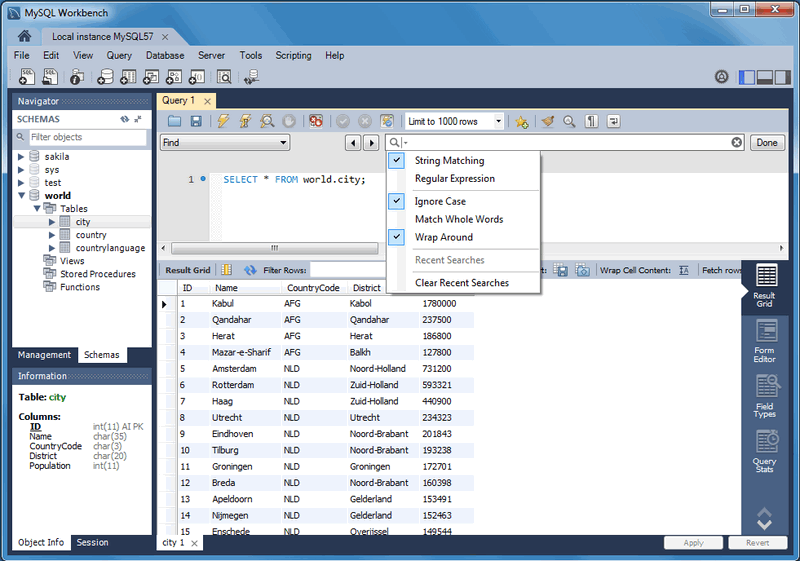
尋找對話方塊選項說明如下
(預設) 或 :透過比對字串或 PCRE 規則運算式來搜尋。
:不區分大小寫的搜尋方法。適用於和搜尋方法。預設為啟用。
:如果啟用,則只比對完整字串。例如,搜尋「home」不會比對「home_id」。預設為停用。
:搜尋將環繞到文件的開頭,否則只會從游標位置搜尋到文件的結尾。預設為啟用。
箭頭會跳到已找到的搜尋詞彙,並根據選項的行為。
MySQL Workbench 商業版包含適用於模型的進階尋找功能,如下圖所示。
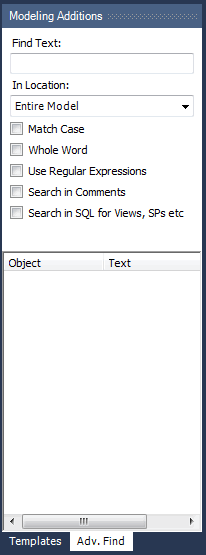
您可以搜尋下列位置
整個模型:搜尋整個模型。
目前檢視:只搜尋目前檢視。這可能是
MySQL 模型頁面。所有檢視:搜尋
MySQL 模型頁面和所有 EER 圖表。資料庫物件:只搜尋資料庫物件。
選取的圖形:搜尋目前選取的物件。此功能僅適用於 EER 圖表。
在尋找文字清單中輸入您要搜尋的文字。您也可以選取任何或全部的下列核取方塊
區分大小寫
完整單字
使用規則運算式
搜尋註解
搜尋檢視、SP 等的 SQL
您輸入到尋找文字清單中的任何文字都會在您的工作階段期間保留。使用或按鈕來尋找搜尋條件的出現次數。
按一下按鈕會開啟一個錨定在應用程式底部的尋找結果視窗。如果您願意,可以像其他任何視窗一樣取消固定此視窗。
使用此視窗導覽至物件。例如,按兩下 EER 圖表上物件的 描述會導覽至特定的圖表並選取物件。請注意,物件的屬性會顯示在屬性調色板中。
也可以使用 Control+F 組合鍵開啟尋找對話方塊視窗。使用 Control+G 尋找下一個出現次數,使用 Control+Shift+G 尋找上一個出現次數。按一下右上角的或按Esc鍵,即可關閉尋找對話方塊視窗。
此選單項目可讓您設定 MySQL Workbench 應用程式的全域偏好設定。
如需更多資訊,請參閱第 3.2 節,「Workbench 偏好設定」。
此內容感知選單具有變更 MySQL Workbench 中檢視的一般選項。這些選項會根據目前的標籤而變更,以下是可用的選單項目
一般選項:
:選取首頁畫面。
:設定要開啟的三個可用面板中的哪一個。您也可以使用 MySQL Workbench 右上方的面板切換按鈕,從 GUI 管理此設定。
:顯示主控台輸出。
:選取下一個 (向右移動,並環繞) MySQL Workbench 標籤。
:選取上一個 (向左移動,並環繞) MySQL Workbench 標籤。
模型/EER 選項:
:包含啟用 (滑出) 特定面板之項目的子選單。指定的面板包括「模型導覽器」、「目錄」、「圖層」、「使用者資料類型」、「物件描述」、「物件屬性」和「復原歷程記錄」。
:EER 圖表的預設詳細程度。
:放大 EER 圖表。
-
:縮小 EER 圖表。
也可以使用
模型導覽器調色板中的滑桿工具來放大 EER 圖表。請參閱第 9.1.2.3 節,「模型導覽器面板」。 :為物件加入書籤。從鍵盤選取您要加入書籤的物件,然後使用組合鍵 Control+Shift 和標記的數字 (1 到 9)。您最多可以建立九個標記。
:返回標記。從鍵盤使用 Control 鍵和標記的數字。
:在 EER 圖表上顯示格線。
:切換頁面輔助線以協助以每頁為基礎設計 EER 圖表。
選單項目只適用於 EER 圖表畫布上的物件,且只有在 EER 圖表檢視處於啟用狀態時才會啟用。選單具有下列項目
:將畫布上的項目對齊格線
:將物件移到前景
:將物件移到背景
:將畫布上的物件置中
:自動排列畫布上的物件
:展開 EER 圖表上的物件。例如,如果表格的資料行名稱很長且未完整顯示,則此選單項目會展開表格以顯示資料行。除非選取物件,否則不會啟用此選單項目。
:使用此項目展開 EER 圖表上的所有物件。如果物件標記支援展開,則此項目會顯示表格的資料行。某些物件標記 (例如
傳統) 不允許展開或收合。除非索引先前已展開,且已使用選單項目收合,否則不會自動展開索引。:復原由執行的操作。
開啟模型時,此選單具有對模型執行的動作,且選單具有下列項目
:建立新的 EER 圖表。鍵盤快捷鍵是 Control+T。
:從目錄中的所有物件建立 EER 圖表。
:呈現一個對話方塊,讓您可以新增和刪除使用者定義的資料類型。
:如需有關此選單項目的資訊,請參閱第 9.1.1.1.5.1 節,「DBDoc 模型報表對話方塊視窗 (MySQL Workbench 商業版)」。僅限 MySQL Workbench 商業版。
:使用 ANSI 標準檢查模型的有效性。如需有關此選單項目的資訊,請參閱第 9.1.1.1.5.2 節,「驗證子選單 (MySQL Workbench 商業版)」。僅限 MySQL Workbench 商業版。
:使用 MySQL 標準檢查模型的有效性。有關此選單項目的資訊,請參閱第 9.1.1.1.5.2 節,「驗證子選單 (MySQL Workbench Commercial) 」。僅限 MySQL Workbench Commercial。
:有關此選單項目的資訊,請參閱第 9.1.1.1.5.3 節,「物件標記法子選單」。
:有關此選單項目的資訊,請參閱第 9.1.1.1.5.4 節,「關聯標記法子選單」。
-
:開啟圖表大小對話方塊,讓您可以調整畫布的寬度或高度。度量單位是頁數;預設值為二。
當您的表格包含許多欄時,請使用此選單項目來增加 EER 的大小。
-
:設定模型層級的選項。這些選項不應與為 Workbench 應用程式全域設定的選項混淆,後者稱為 Workbench 偏好設定。可用的模型選項是 Workbench 偏好設定選項的子集。
有關 Workbench 偏好設定的詳細資訊,請參閱第 3.2.4 節,「建模偏好設定」。
此對話視窗可透過導覽至選單並選擇項目找到。
注意
功能僅在 MySQL Workbench Commercial 中可用。
使用此對話視窗來設定建立資料庫模型文件的選項。有關詳細資訊,請參閱第 9.2.2 節,「DBDoc 模型報表」。
選單有兩個驗證子選單:和。使用這些子選單對模型中定義的物件和關聯進行一般驗證和 MySQL 特定的驗證。
注意
這些項目僅在 MySQL Workbench Commercial 中可用。
子選單具有以下項目
:執行所有可用的驗證檢查
:檢查沒有內容的物件,例如沒有欄的表格
:檢查表格的效率,例如沒有定義主索引鍵的表格
:檢查重複的識別碼,例如名稱相同的兩個表格
:檢查命名慣例是否一致
:檢查,例如,外來鍵是否未參考來源表格中的非主索引鍵欄
子選單具有以下項目
:執行所有可用的驗證檢查
:檢查無效的參考,例如表格名稱長度超過允許的最大值
:檢查 SQL 語法是否正確
:檢查名稱相同的物件
有關驗證的詳細資訊,請參閱第 9.2.3 節,「結構描述驗證外掛程式」。
子選單下的項目適用於模型和 EER 圖表。
子選單具有以下項目
:顯示表格欄、索引和觸發程序
:僅顯示表格的欄
:類似於
Workbench (簡化)樣式,僅顯示表格的欄:ICAM DEFinition 語言資訊建模樣式
您選擇的物件標記法樣式會在您的 MySQL Workbench 工作階段期間持續存在,並與您的模型一起儲存。當重新啟動 MySQL Workbench 時,物件標記法會還原為預設值。
注意
如果您計劃匯出或列印 EER 圖表,請務必先決定標記法樣式。在將物件放置在圖表上之後變更標記法樣式可能會大幅變更圖表的外觀。
子選單下的項目適用於模型和 EER 圖表。
子選單具有以下項目
:預設建模樣式。有關範例,請參閱圖 9.30,「將表格新增至畫布」。
:使用菱形來指示基數。
:通用建模語言樣式。
:ICAM DEFinition 語言資訊建模方法
若要檢視不同的樣式,請在兩個或更多表格之間設定關聯,然後選擇不同的選單項目。
您選擇的關聯標記法樣式會在您的 MySQL Workbench 工作階段期間持續存在,並與您的模型一起儲存。當重新啟動 MySQL Workbench 時,關聯標記法會還原為預設值,即烏鴉腳樣式。
注意
如果您計劃匯出或列印 EER 圖表,請務必先決定標記法樣式。在將物件放置在圖表上之後變更標記法樣式可能會大幅變更圖表的外觀。
此選單提供針對連線的 MySQL 伺服器執行的動作。選單具有以下項目
:啟動 SQL 編輯器,讓您可以建立 SQL 程式碼並在即時伺服器上執行。有關詳細資訊,請參閱第 8.1 節,「視覺 SQL 編輯器」。
:啟動管理伺服器連線對話方塊,讓您可以建立和管理多個連線。有關詳細資訊,請參閱第 5.3 節,「管理伺服器連線」
:從現有的資料庫建立模型。有關詳細資訊,請參閱第 9.4.2.2 節,「反向工程即時資料庫」。
:從模型建立資料庫。有關詳細資訊,請參閱第 9.4.1.2 節,「正向工程至即時伺服器」。
-
:執行 MySQL 資料庫的資料庫移轉精靈。它適用於從舊版 MySQL 伺服器移至最新的 MySQL 版本,並且適用於本機開發用途。您不應在生產 MySQL 執行個體上使用此工具,因為它們通常需要更複雜的資料移轉技術。
有關此精靈的其他資訊,請參閱MySQL 結構描述傳輸精靈。
:執行適用於大多數資料庫的資料庫移轉精靈,並且適用於將表格和資料從受支援的資料庫系統移轉到您的 MySQL 伺服器。有關其他資訊,請參閱第 10 章,《資料庫移轉精靈》。
:從這裡您可以定義自訂類型對應,例如將來源資料類型
int8移轉至目標 MySQL 資料類型BIGINT。:將您的資料庫模型與現有的資料庫同步。有關詳細資訊,請參閱第 9.5.1 節,「資料庫同步」。
:讓您可以比較目標資料庫或指令碼與開啟的模型、外部指令碼或第二個資料庫,並將這些變更套用回目標。有關詳細資訊,請參閱第 9.5.1 節,「資料庫同步」。
:將您的結構描述模型與即時資料庫或指令碼檔案進行比較。第 9.5.2 節,「比較和報告目錄中的差異」。
選單列出與 MySQL Workbench 使用相關的工具和公用程式。
:啟動檔案瀏覽器以開啟特定的稽核記錄檔。如果 MySQL Workbench 使用者無法讀取稽核記錄檔,MySQL Workbench 會提示需要 sudo 存取權。有關稽核檢查器的其他資訊,請參閱第 6.6 節,「MySQL 稽核檢查器介面」。僅限 MySQL Workbench Commercial。
:備份 (或還原) 您在 MySQL Workbench 中定義的 MySQL 連線。連線資料會儲存在
connections.xml檔案中,有關此檔案的其他資訊,請參閱第 3.3 節,「MySQL Workbench 設定和記錄檔」。:這些公用程式會產生 PHP 程式碼,以「連線至 MySQL 伺服器」或「反覆運算 SELECT 結果 (如果適用)」。有關 PHP 程式碼產生的其他資訊,請參閱第 8.1.11.2 節,「產生 PHP 程式碼」。
:開啟 mysqluc MySQL 公用程式。有關 MySQL 公用程式的其他資訊,請參閱附錄 F,《MySQL 公用程式》。
此選單提供 GRT 指令碼和外掛程式選項。選單具有以下項目
:啟動 MySQL Workbench 指令碼 Shell。有關其他資訊,請參閱第 C.5 節,「Workbench 指令碼 Shell」。
:開啟新增指令碼檔案對話方塊,其中包含建立、或的選項。
:開啟開啟 GRT 指令碼對話方塊,預設為 Workbench 指令碼目錄。檔案會開啟到Workbench 指令碼 Shell視窗中。
:執行目前開啟的指令碼。
:執行指定的指令碼檔案。
:載入並安裝外掛程式或模組檔案
:顯示已安裝的外掛程式的相關資訊,並允許停用和解除安裝外掛程式。
當您需要支援或想要協助改進 MySQL Workbench 時,請使用選單。此選單包含下列項目:
:開啟一個視窗,顯示 MySQL Workbench 文件在本機的副本。您可以從這個視窗中閱讀、搜尋或列印文件。
:在您的預設瀏覽器中開啟 MySQL 網站的首頁。
:在您的預設瀏覽器中開啟 MySQL Workbench 產品頁面。
:顯示您的系統資訊,這在回報錯誤時很有用。如需更多資訊,請參閱章節 9.1.1.1.9.1,「系統資訊」。
:開啟您的預設瀏覽器至 bugs.mysql.com,並透過 GET 請求傳遞額外資料,自動填寫數個欄位,例如作業系統和 MySQL Workbench 版本。預設的「描述」會要求您也附加 Workbench 記錄檔。如需回報實用錯誤報告的更多資訊,請參閱附錄 D,《如何回報錯誤或問題》。
:開啟您的預設瀏覽器以檢視目前的錯誤列表。
:開啟包含 MySQL Workbench 記錄檔的目錄。
:在您的預設文字編輯器中開啟主要的 MySQL Workbench 記錄檔。此檔案通常命名為
wb.log。:檢查您是否正在使用目前的 MySQL Workbench 版本。如果是,則會彈出一個視窗通知您。如果不是,則會提示您開啟 MySQL Workbench 下載頁面。
:顯示 MySQL Workbench 的
關於視窗。此視窗也會顯示 MySQL Workbench 版本。
使用、選單項目來顯示您的系統資訊。此項目對於判斷您的呈現模式特別有用。以下是範例輸出。
MySQL Workbench Community (GPL) for Windows version 6.1.4  revision 11773 build 1454
Configuration Directory: C:\Users\philip\AppData\Roaming\MySQL\Workbench
Data Directory: C:\Users\philip\Desktop\MySQL\MySQL Workbench 6.1.4 CE
Cairo Version: 1.8.8
OS: Microsoft Windows 7  Service Pack 1 (build 7601), 64-bit
CPU: 4x Intel(R) Core(TM) i5-2400 CPU @ 3.10GHz, 8.0 GiB RAM
Active video adapter NVIDIA GeForce GT 610
Installed video RAM: 1024 MB
Current video mode: 1920 x 1080 x 4294967296 colors
Used bit depth: 32
Driver version: 9.18.13.2049
Installed display drivers: nvd3dumx.dll,nvwgf2umx.dll,nvwgf2umx.dll,nvd3dum,nvwgf2um,nvwgf2um
Current user language: English (United States)