MySQL Connector/ODBC 版本注意事項
Windows 上的 ODBC 資料來源管理員 可讓您建立 DSN、檢查驅動程式安裝,以及設定 ODBC 函式,例如追蹤 (用於除錯) 和連線集區。以下是使用 ODBC 資料來源管理員 建立和設定 DSN 的步驟
-
開啟
ODBC 資料來源管理員。不同版本的 Windows 將
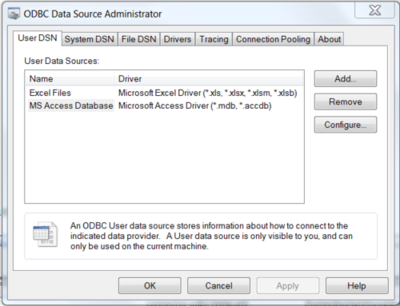
ODBC 資料來源管理員儲存在不同的位置。如需開啟ODBC 資料來源管理員的說明,請參閱您的 Windows 版本文件;Microsoft 的這些說明涵蓋了一些常見的 Windows 平台。當您開啟ODBC 資料來源管理員時,應該會看到類似以下的視窗
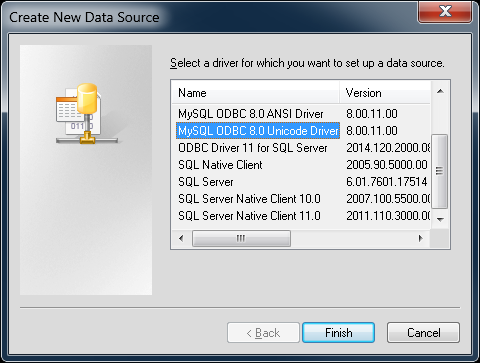
若要建立系統 DSN (所有使用者皆可使用),請選取 系統 DSN 索引標籤。若要建立僅限目前使用者使用的使用者 DSN,請按一下 按鈕以開啟「建立新的資料來源」對話方塊。
-
在「建立新的資料來源」對話方塊中,選取 MySQL ODBC 5.
xANSI 或 Unicode 驅動程式,然後按一下 以開啟其連線參數對話方塊。
-
現在您需要透過
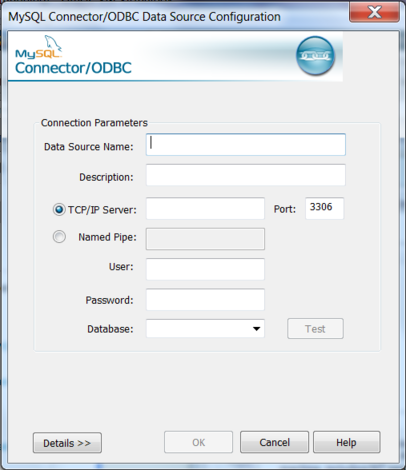
連線參數對話方塊,設定您正在建立的 DSN 的特定欄位。在 資料來源名稱 方塊中,輸入要存取的資料來源名稱。它可以是您選擇的任何有效名稱。
提示若要識別 DSN 是使用 32 位元還是 64 位元驅動程式建立的,請在 DSN 識別碼中包含所使用的驅動程式。這將有助於您識別正確的 DSN,以用於僅與 32 位元驅動程式相容的應用程式 (例如 Excel)。例如,您可以將
Using32bitCODBC新增至 32 位元介面的 DSN 識別碼,並將Using64bitCODBC新增至使用 64 位元 Connector/ODBC 驅動程式的 DSN 識別碼。 在 描述 方塊中,輸入一些文字以協助識別連線。
在 伺服器 欄位中,輸入要存取的 MySQL 伺服器主機名稱。預設值為
localhost。在 使用者 欄位中,輸入要用於此連線的使用者名稱。
在 密碼 欄位中,輸入此連線的對應密碼。
資料庫 快顯視窗應該會自動填入使用者有權存取的資料庫清單。
若要透過與預設值 (3306) 不同的 TCP/IP 連接埠進行通訊,請變更 連接埠 的值。
按一下 以儲存 DSN。
若要使用您輸入的參數驗證連線,請按一下 按鈕。如果可以順利建立連線,您會收到 連線成功 對話方塊的通知;否則,您會收到 連線失敗 對話方塊的通知。
您可以按一下 按鈕,設定特定 DSN 的多個選項。
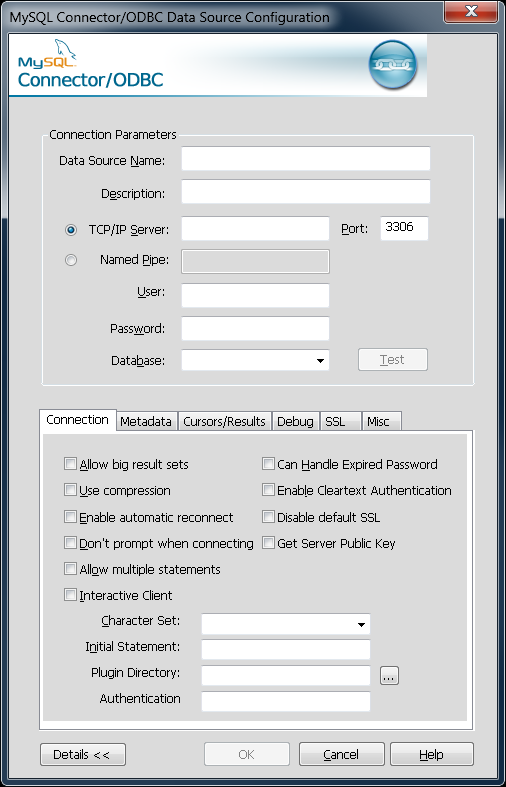
切換 詳細資料 按鈕會開啟 (或關閉) 額外的索引標籤顯示,您可以在其中設定其他選項,包括以下各項
-
連線、中繼資料 和 游標/結果 可讓您選取 DSN 連線的其他旗標。如需這些旗標的詳細資訊,請參閱 第 5.2 節,「Connector/ODBC 連線參數」。
注意對於 Connector/ODBC 的 Unicode 版本,由於其原生 Unicode 支援,您不需要指定要與連線一起使用的初始字元集。但是,對於 ANSI 版本,如果您想要初始使用多位元組字元集 (例如 UTF-16 或 UTF-32),請在 字元集 方塊中指定;但是,對於初始使用 UTF-8 或 UTF-8-MB4,這並非必要,因為它們的任何字元都不包含
\0位元組,因此 ANSI 驅動程式不會在找到\0位元組時意外截斷字串。 除錯 可讓您開啟 ODBC 除錯,以將您透過 DSN 執行的查詢記錄到
myodbc.sql檔案。如需詳細資訊,請參閱 第 5.10 節,「取得 ODBC 追蹤檔案」。-
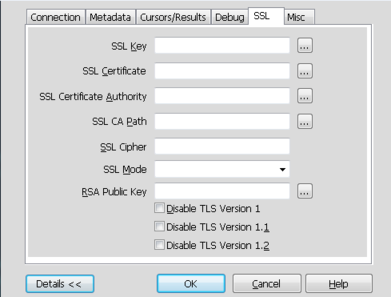
SSL 設定使用安全通訊端層 (SSL) 與 MySQL 伺服器通訊所需的其他選項。
您也必須在 MySQL 伺服器上啟用和設定 SSL,並使用適當的憑證,才能使用 SSL 進行通訊。